Proximity Chat
Για οτιδήποτε αρχείο χρειάζεται κατέβασμα θα δίνονται δύο σύνδεσμοι, ένας στην επίσημη σελίδα με την πιο πρόσφατη έκδοση και ένας με το πιο πρόσφατο αρχείο μέχρι την τελευταία επεξεργασία αυτής της σελίδας (17/11/2025).
Fabric Mod Client
Οι οδηγίες αφορούν τον default launcher σε Windows.
- Κατεβάζουμε τον installer από την επίσημη σελίδα ή από εδώ ( .jar, .exe ).
- Κλείνουμε τον launcher εάν είναι ανοιχτός.
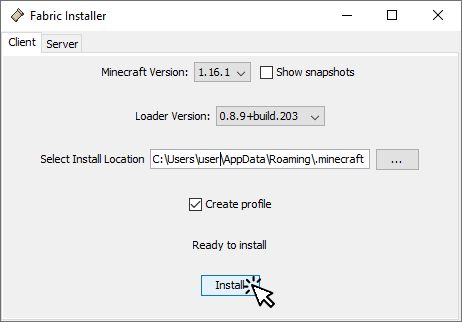
- Τρέχουμε το κατεβασμένο αρχείο, διαλέγουμε την κατάλληλη
έκδοση, minecraft version 1.21.10 και loader version
0.17.3. Αφήνουμε την default τοποθεσία, τικάρουμε το
create profile και πατάμε install.
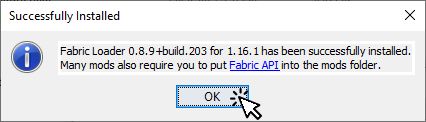
- Όταν τελειώσει η εγκατάσταση πατάμε ok
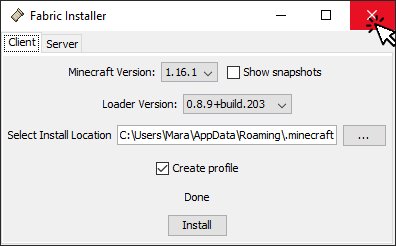
 και κλείνουμε τον installer.
-
Ανοίγουμε τον launcher, διαλέγουμε το νέο προφίλ και
ξεκινάμε το minecraft.
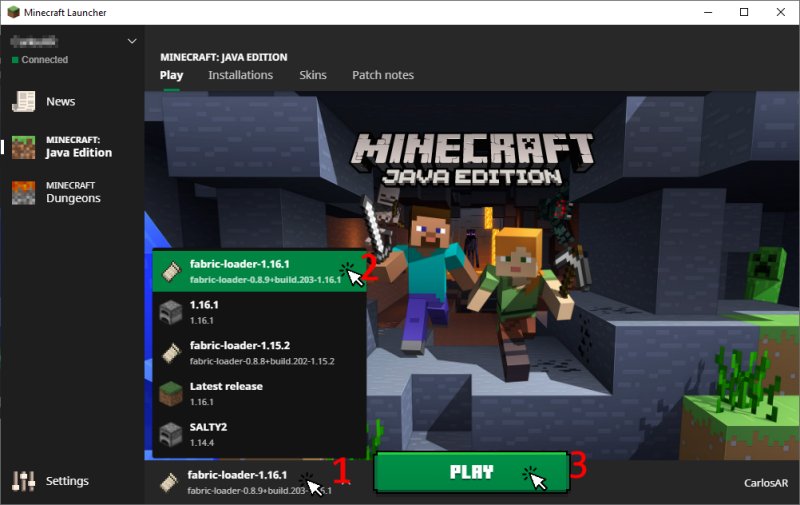 Όταν ανοίξει, έχει φτιάξει τα default configs και μπορούμε να
το ξανακλείσουμε.
Όταν ανοίξει, έχει φτιάξει τα default configs και μπορούμε να
το ξανακλείσουμε.
Άλλοι launcher
Εγκατάσταση Mod
Τώρα πρέπει να εγκαταστήσουμε τα mods. Τα απολύτως απαραίτητα είναι το Fabric API και το ίδιο proximity chat, ενώ το mod menu μας κάνει την ζωή πιο εύκολη.
Επειδή ανοίξαμε και κλείσαμε το minecraft ήδη μία φορά, όλοι οι απαραίτητοι φάκελοι έχουν ήδη δημιουργηθεί και δεν χρειάζεται να φτιάξουμε κάποιον.
- Κατεβάζουμε τα 3 mods είτε από την επίσημη σελίδα τους είτε από
εδώ:
- Fabric API: Επίσημη σελίδα. ( fabric-api-0.138.3+1.21.10.jar )
- Simple Voice Chat: Επίσημη σελίδα. ( voicechat-fabric-1.21.10-2.6.6.jar )
- Mod Menu: Επίσημη σελίδα. ( modmenu-16.0.0-rc.1.jar )
- Μετακινούμε τα 3 .jar αρχεία στον φάκελο των mods. Για να τον ανοίξουμε πατάμε τα κουμπιά Win + R, γράφουμε %appdata%/.minecraft/mods και πατάμε ok.
Ρύθμιση Proximity Chat
Το μόνο πράγμα που χρειάζεται ρύθμιση είναι το ποιο μικρόφωνο και ποιο ηχείο χρησιμοποιεί το mod.
-
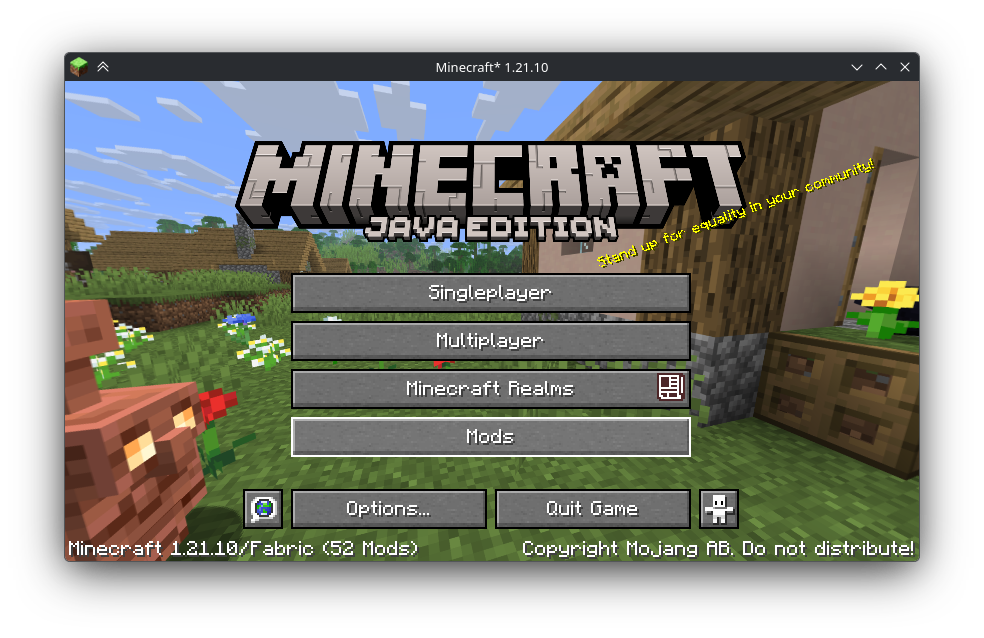
Ανοίγουμε το minecraft (από το νέο προφίλ με το fabric). Στο κεντρικό μενού διαλέγουμε την νέα επιλογή Mods.
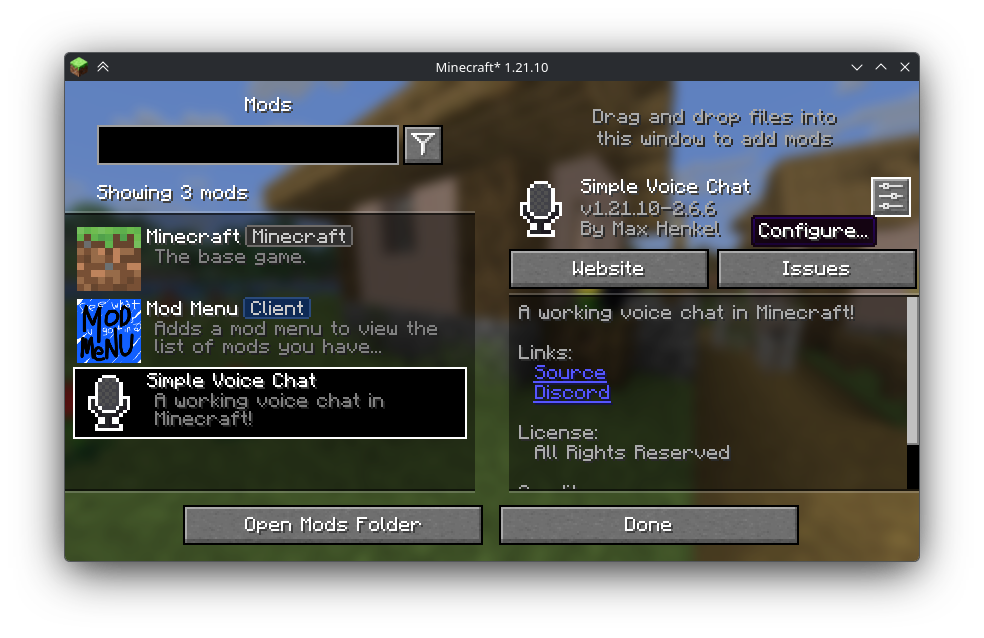
Από την λίστα διαλέγουμε το Simple Voice Chat και πατάμε το εικονίδιο configure πάνω δεξιά.
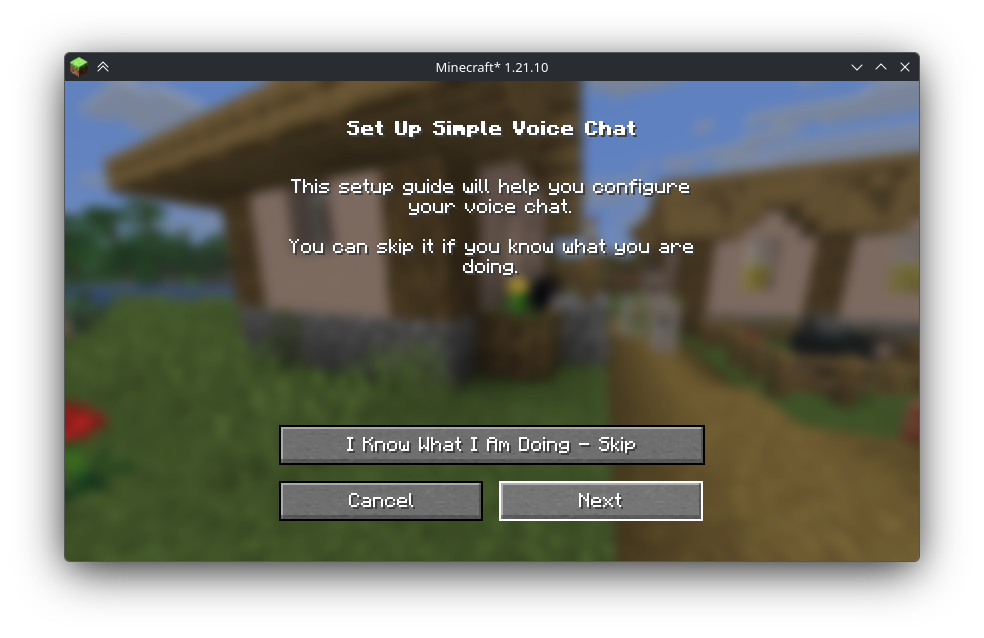
Πατάμε το next για να ξεκινήσουμε την ρύθμιση.
-
Ακολουθεί το μενού για την επιλογή ηχείου. Συνήθως η επιλογή default είναι και η σωστή, εκτός και αν έχουμε κάποιο διαφορετικό setup από απλά ηχεία.
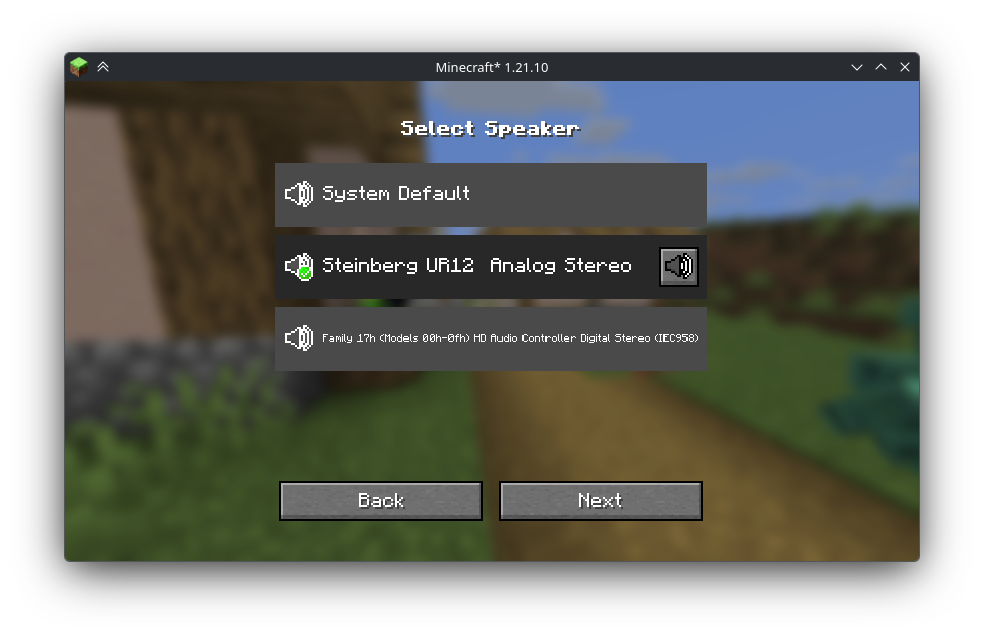
-
Στο επόμενο μενού διαλέγουμε το μικρόφωνο. Συνήθως η επιλογή default δεν είναι σωστή και πρέπει να διαλέξουμε ή το ξεχωριστό μικρόφωνο που έχουμε, ή την κάμερα (που έχει μέσα μικρόφωνο), ή το audio interface που τρέχει ένα εξωτερικό μικρόφωνο. Η επιλογή default είναι η σωστή κυρίως σε laptop, αλλά και πάλι όχι σίγουρα.
Όταν κάνουμε μία επιλογή, και πριν πατήσουμε next, εμφανίζεται ένα εικονίδιο μικροφώνου. Αυτό είναι για δοκιμή, και παίζει από το ηχείο ότι ακούει το μικρόφωνο. Έτσι καταλαβαίνουμε αν κάναμε την σωστή επιλογή.
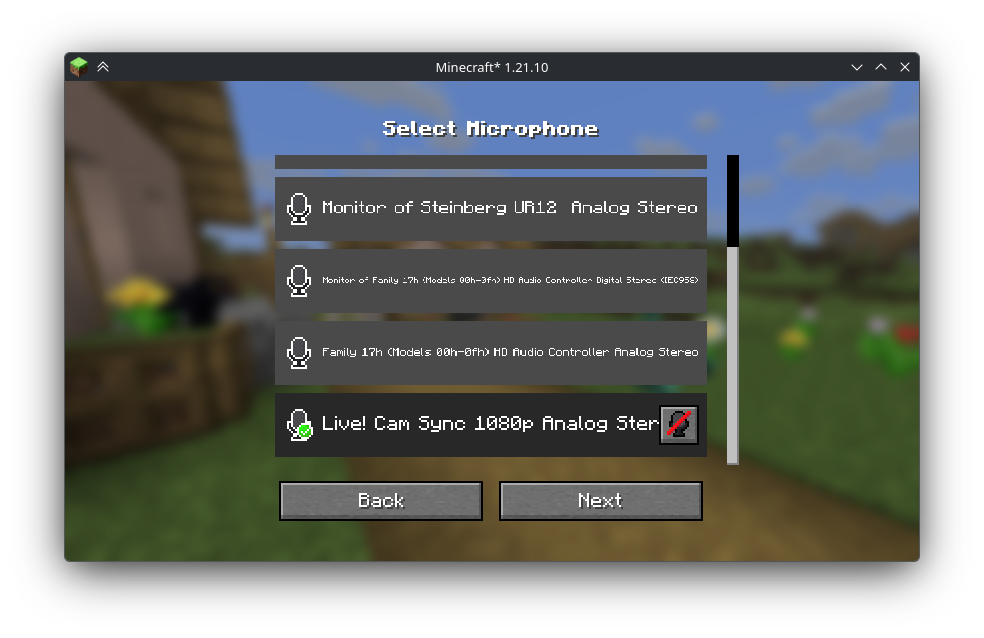
-
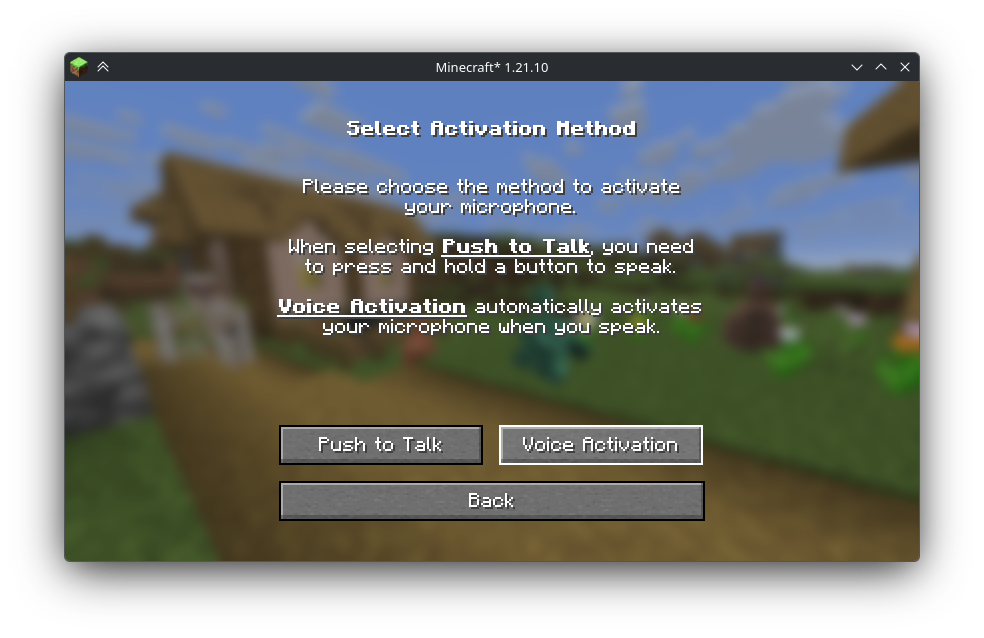
Έπειτα διαλέγουμε πως θέλουμε να λειτουργεί το μικρόφωνο.
- Push to Talk: Το μικρόφωνο γράφει μόνο όταν πατάμε ένα συγκεκριμένο πλήκτρο.
- Voice Activation (συνίσταται): Το μικρόφωνο γράφει όταν ο ήχος ξεπερνάει ένα συγκεκριμένο επίπεδο έντασης.
-
Τέλος υπάρχει ένα μενού που μας επιτρέπει να κάνουμε calibration την ένταση και την ενεργοποίηση του μικροφώνου. Τα default συνήθως δουλεύουν.
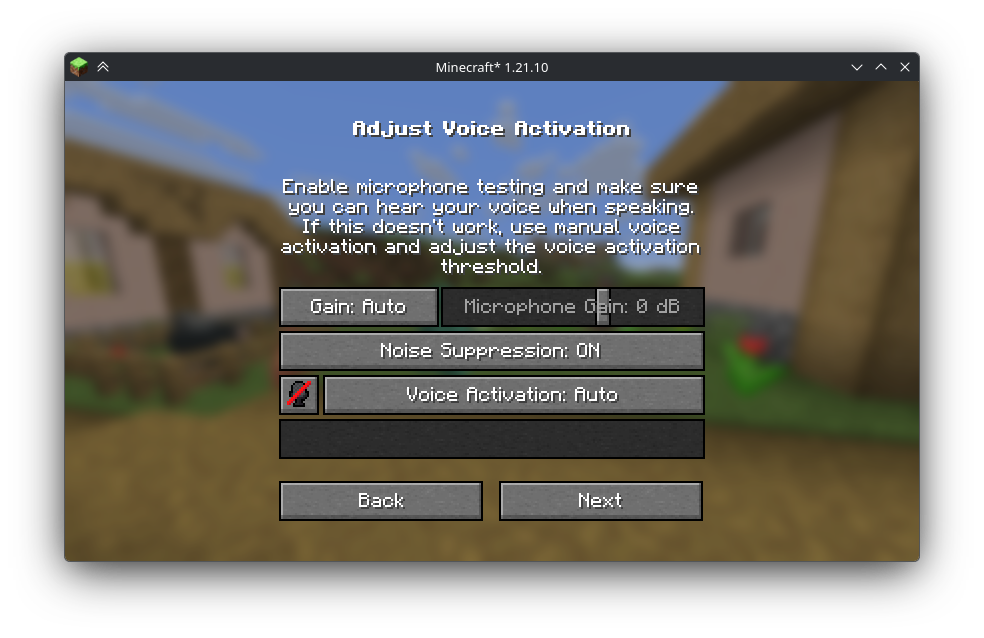
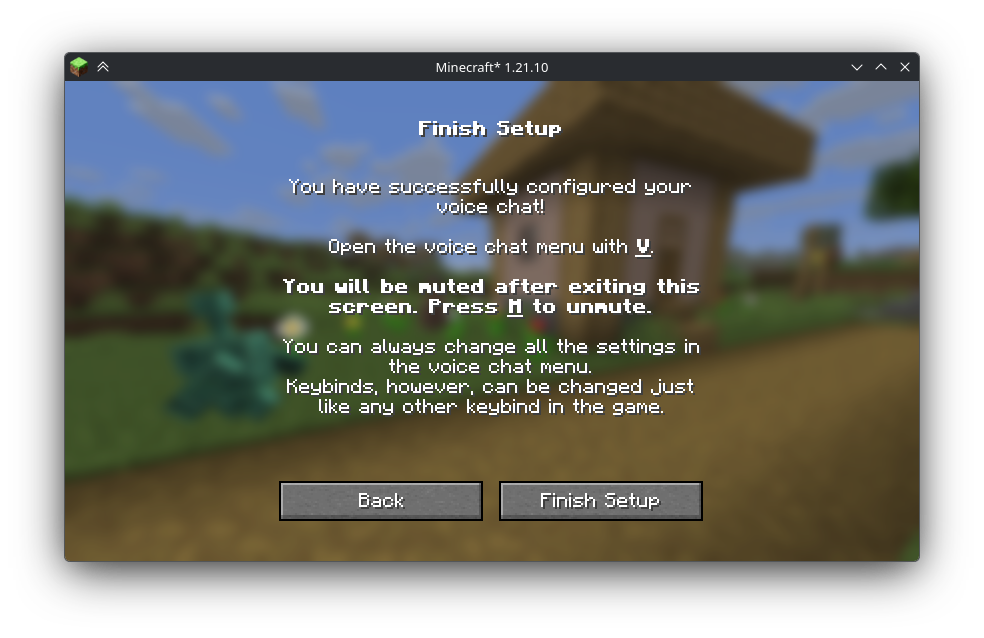
Την πρώτη φορά το voice chat θα είναι κλειστό και πρέπει να το ενεργοποιήσουμε με το M μέσα στον κόσμο. Αν χρειαστεί να πειράξουμε οποιαδήποτε ρύθμιση πατάμε το V. Υπάρχουν επίσης και οι ρυθμίσεις στο κεντρικό μενού.